Kurulum sihirbazı
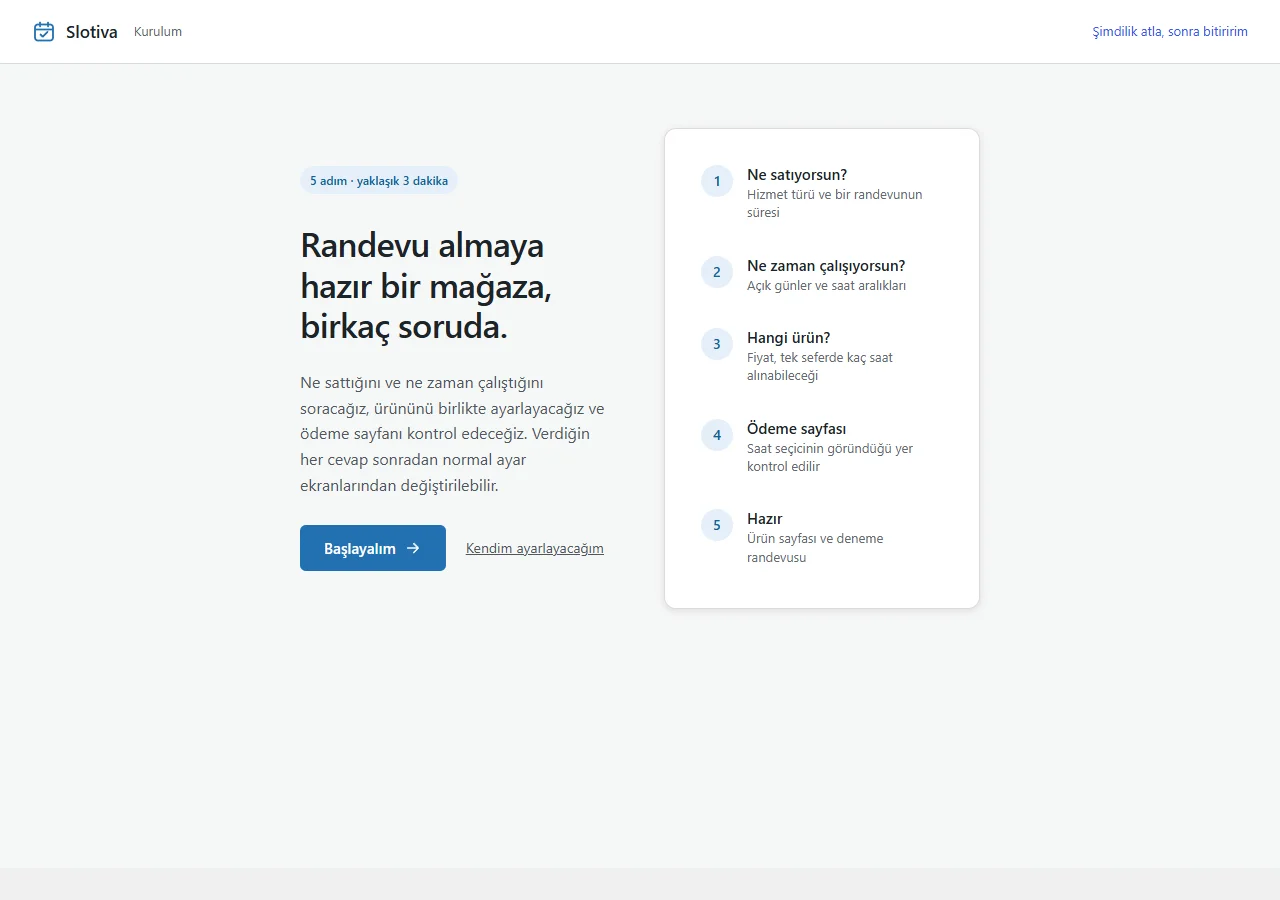
Sihirbaz, Slotiva'yı etkinleştirir etkinleştirmez açılır. Yaklaşık üç dakika sürer ve her cevap sonradan değiştirilebilir. İstediğin an Sonra bitiririm ile çıkabilirsin; ilerlemen adım adım kaydedilir.
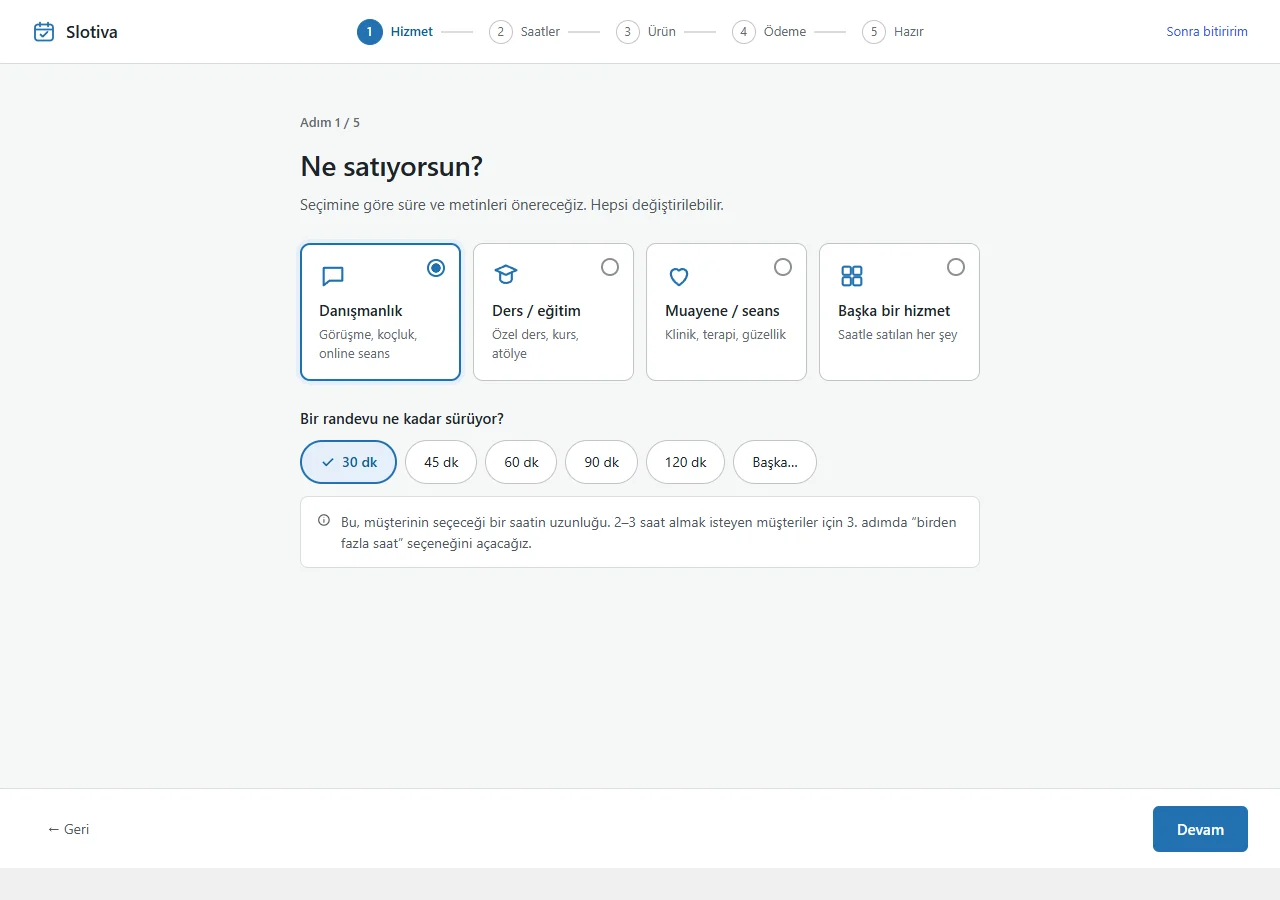
Adım 1 — Hizmet
Ne sattığını seç: Danışmanlık, Ders / eğitim, Muayene / seans ya da Başka bir hizmet. Slotiva seçimine göre süre ve metin önerir. Sonra bir randevunun ne kadar sürdüğünü seç: 30, 45, 60, 90 ya da 120 dakika veya 15 ile 480 dakika (8 saat) arasında 15 dakikanın herhangi bir katı için Başka….
Burada seçtiğin süre, müşterinin aldığı bir "saat"tir. Daha uzun seans isteyen müşteri art arda birkaç saat alabilir — buna 3. adımda izin verirsin.
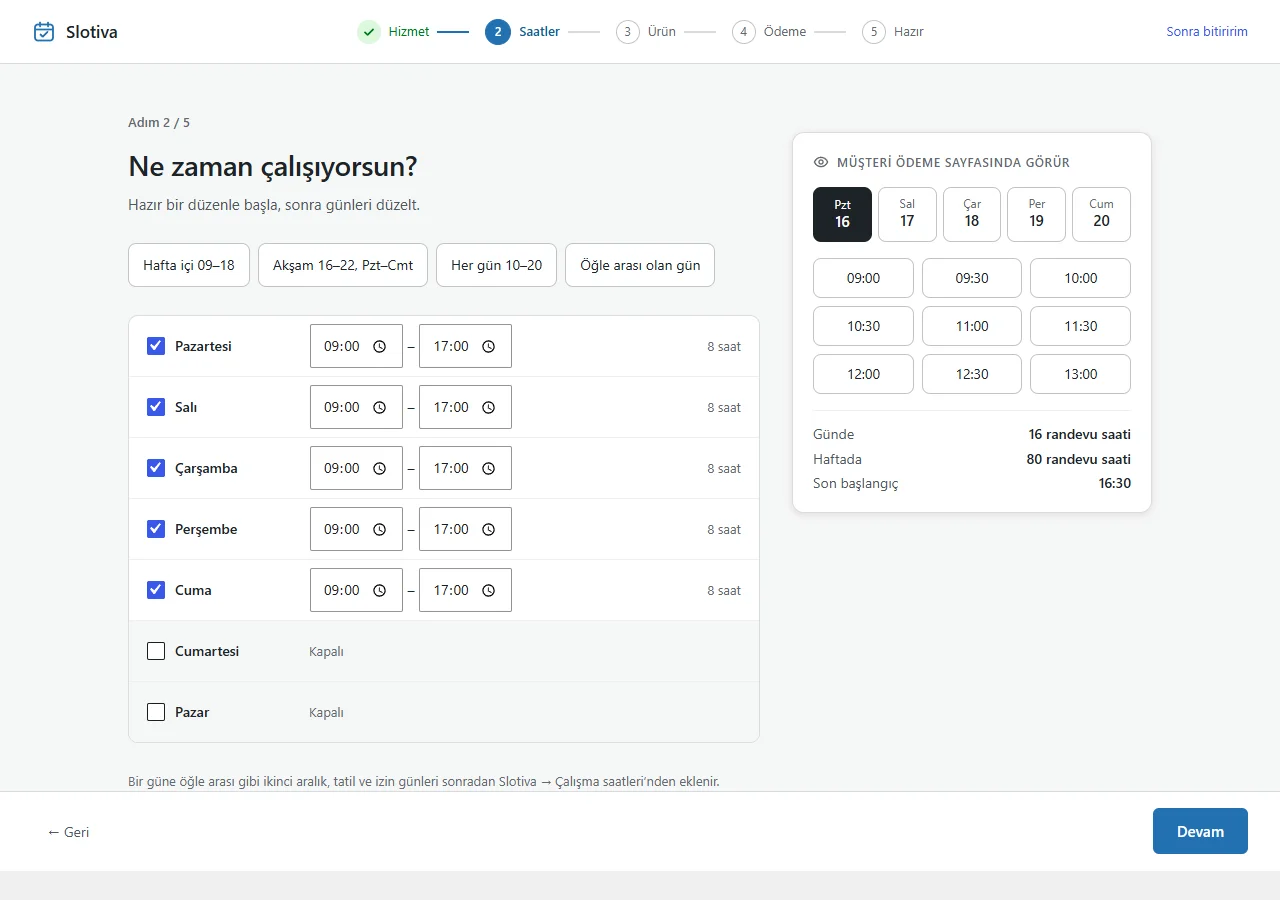
Adım 2 — Çalışma saatleri
Hazır bir kalıpla başla — Hafta içi 09–18, Akşam 16–22, Pzt–Cmt, Her gün 10–20 ya da Öğle arası olan gün — sonra günleri düzenle. Sağdaki panel, müşterinin ödeme sayfasında ne göreceğini ve bir günde ve haftada kaç randevu sığdığını gösterir.
Devam etmek için en az bir gün açık olmalı: hiç açık saati olmayan bir mağazanın satacağı bir şey yoktur.
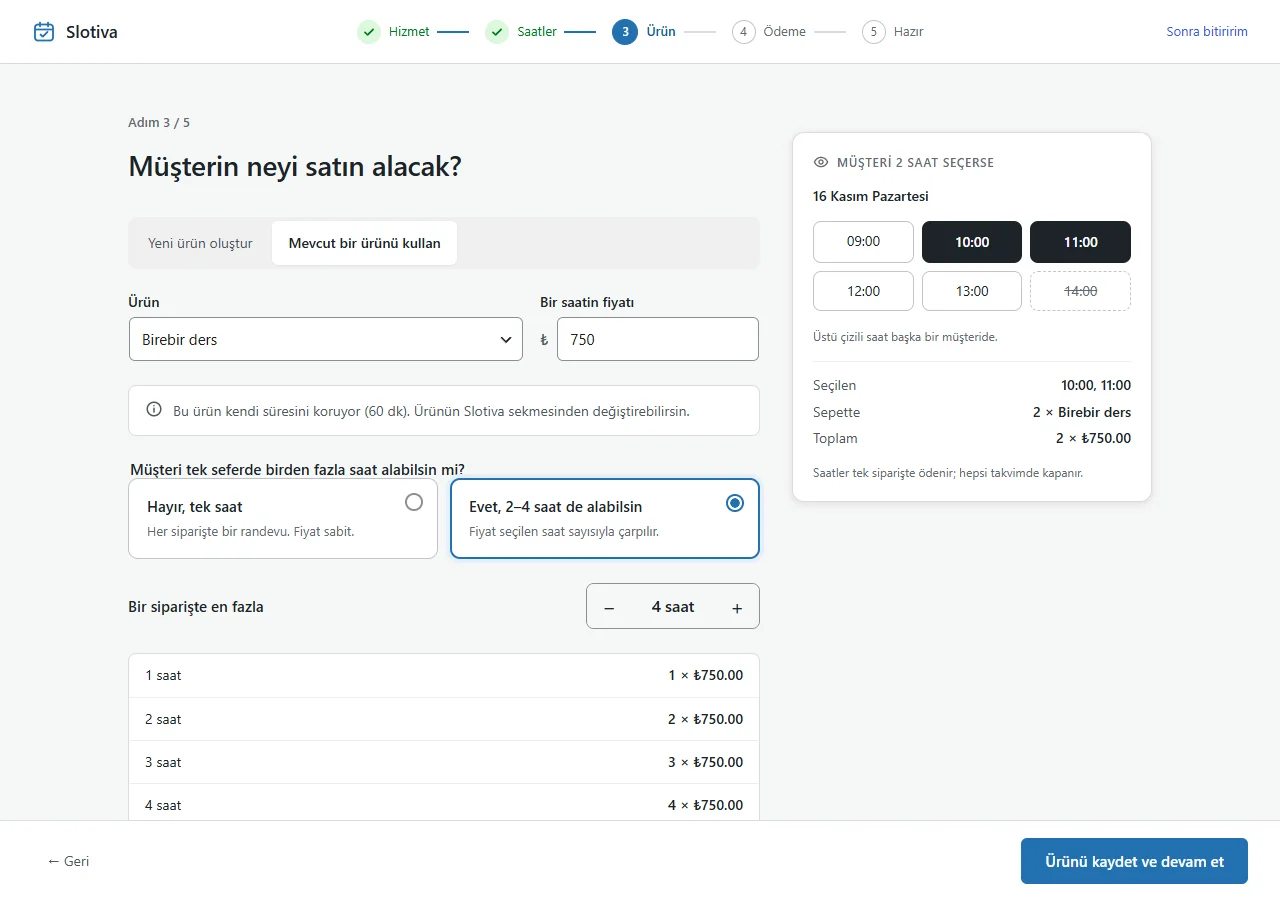
Adım 3 — Ürün
Müşterinin ne satın alacağına karar ver:
- Yeni ürün oluştur — bir ad ve bir saatin fiyatını gir. Slotiva yayında, sanal bir WooCommerce ürünü oluşturur.
- Mevcut bir ürünü kullan — ürünlerinden birini seç ve bir saatin fiyatını belirle. Ürün taslak ya da özelse sihirbaz onun yayınlanacağını söyler.
Fiyat geçerli bir sayı olmalı; 0 kabul edilir (örneğin ücretsiz ilk görüşme). Değilse sihirbaz Geçerli bir fiyat gir. der.
Seçtiğin ürün zaten randevuluysa kendi süresini, en az saat sayısını (seçtiğin en çok saatten fazla olmaz) ve fiyatlamasını korur — sihirbazı yeniden çalıştırmak bunları sıfırlamaz (yalnız aşağıda Evet demek sabit fiyatlı ürünü saat başına fiyata çevirir). Süresi 1. adımdakinden farklıysa adım Bu ürün kendi süresini koruyor (… dk). Ürünün Slotiva sekmesinden değiştirebilirsin. der; müşteri önizlemesi ve 5. adımdaki özet ürünün süresini kullanır.
Sonra şu soruyu cevapla: Müşteri tek seferde birden fazla saat alabilsin mi?
- Hayır, tek saat — her siparişte bir randevu, sabit fiyat.
- Evet — fiyat saat sayısıyla çarpılır. Bir siparişte en fazla değerini seç (2 ile 10 arası); alttaki tablo her saat sayısı için fiyatı gösterir.
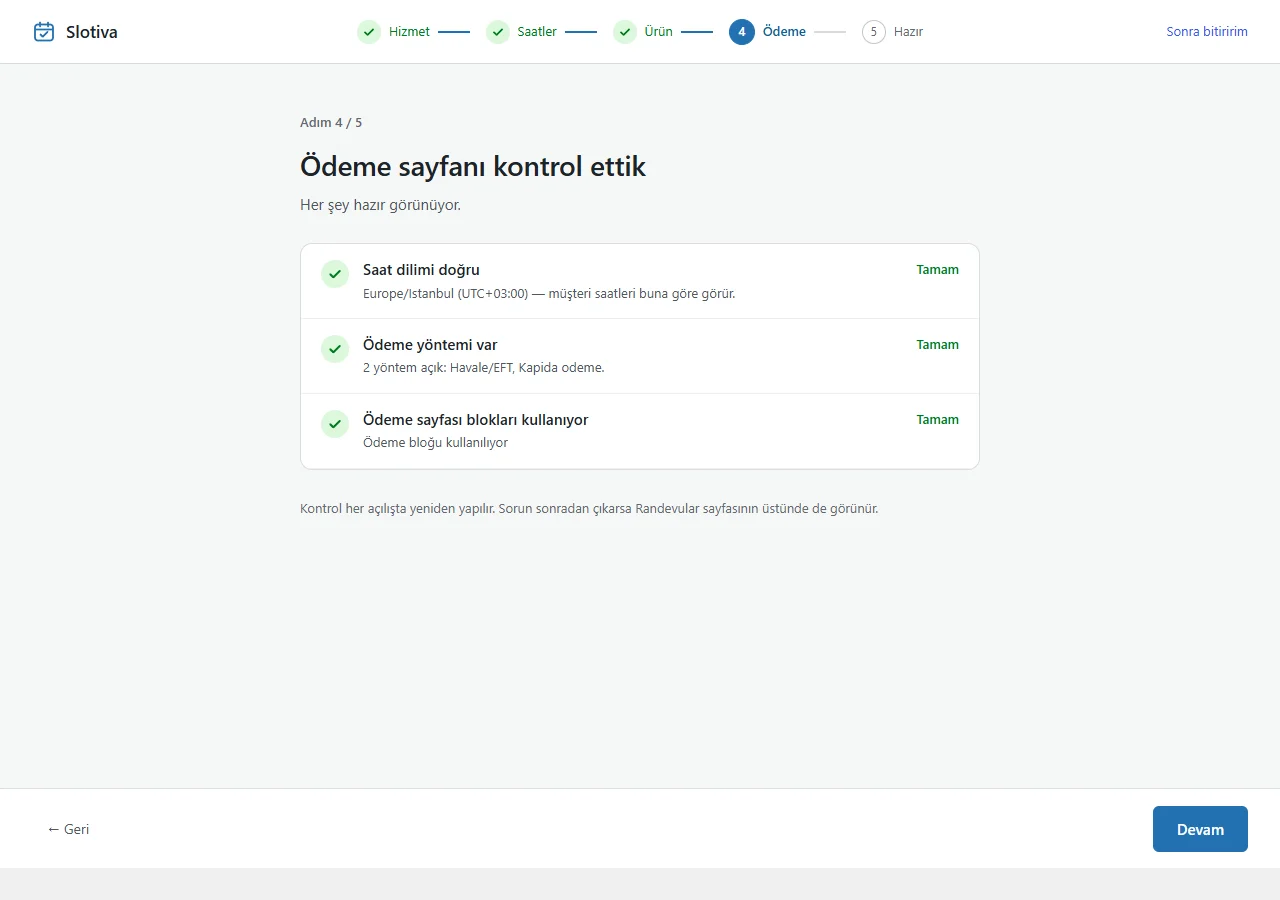
Adım 4 — Ödeme sayfası kontrolü
Slotiva bu adım her açıldığında üç şeyi kontrol eder:
- Saat dilimi — bir şehir saat dilimi (örneğin Europe/Istanbul) uygundur. Sabit bir UTC ofseti (örneğin +03:00) Kontrol et olarak işaretlenir, çünkü yaz saati değişikliklerini izlemez. Ayarlar → Genel'den değiştirebilirsin.
- Ödeme yöntemi — WooCommerce'te en az bir ödeme yöntemi açık olmalı. Hiçbiri açık değilse satır WooCommerce → Ayarlar → Ödemeler'den birini aç. der.
- Ödeme bloğu — ödeme sayfası Ödeme (Checkout) bloğunu kullanmalı. Kullanmıyorsa Ödeme sayfasını bloğa çevir düğmesi sayfa düzenleyicisini açar: Klasik Ödeme bloğunu seç ve “Bloklara dönüştür”ü seç.
İlgilenmen gereken her satırda, SSS'deki ilgili cevaba giden bir Nasıl düzeltilir bağlantısı vardır (yeni sekmede açılır). Kontrol et ile işaretlenenler seni durdurmaz; devam edebilir ya da Bunu sonra yaparım diyebilirsin.
Adım 5 — Bitti
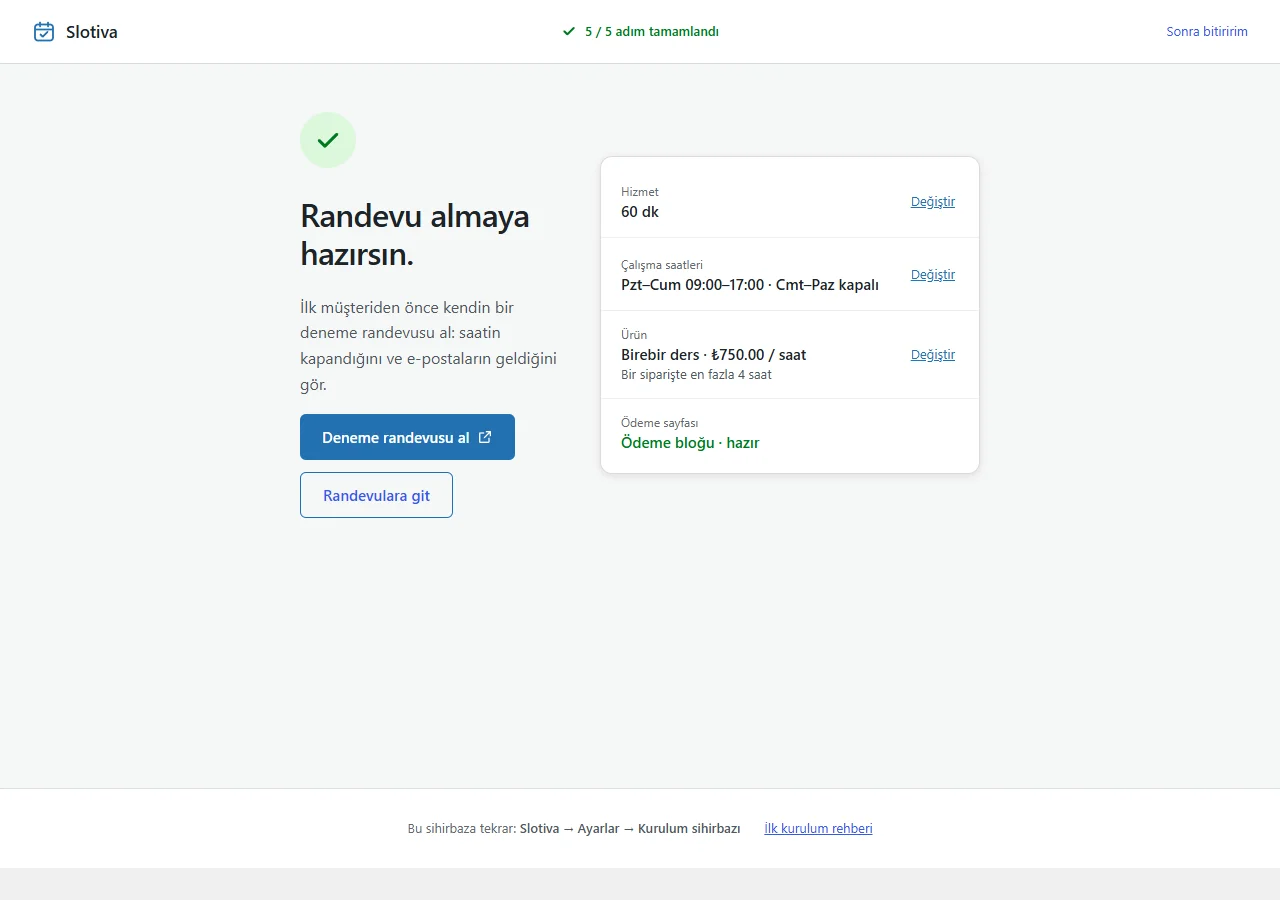
Hizmetin, çalışma saatlerin, ürünün ve ödeme sayfanın özeti. Değiştir seni o adıma geri götürür (ödeme sayfası satırında yalnız bir sorun varsa görünür). İlk müşteriden önce Deneme randevusu al (ürün sayfanı yeni sekmede açar) ile kendin bir deneme randevusu al: saatin kapandığını ve e-postaların geldiğini gör.
En altta İlk kurulum rehberi bu sayfayı yeni sekmede açar.
Kurulum listesi
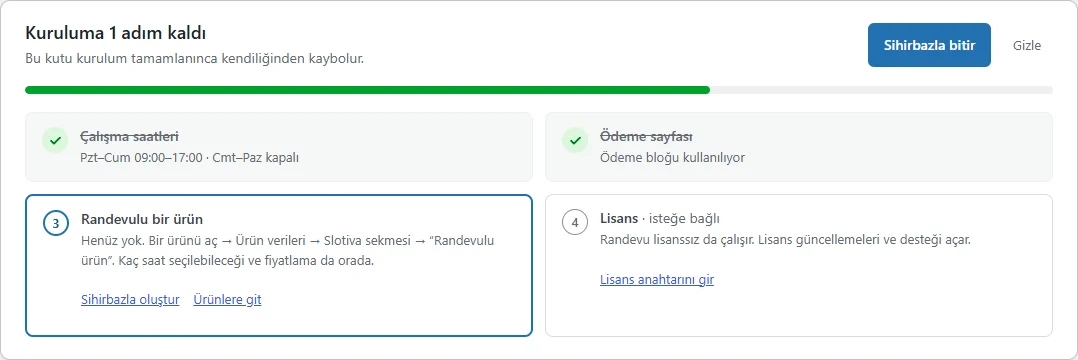
Zorunlu üç madde — çalışma saatleri, ödeme sayfası ve randevulu bir ürün — tamamlanana kadar Slotiva → Randevular listenin üstünde bir kurulum listesi gösterir. Kurulum tamamlanınca kendiliğinden kaybolur ya da onu gizleyebilirsin.
Sihirbazı yeniden çalıştırmak
Slotiva → Ayarlar'a git ve Kurulum sihirbazını aç'a tıkla. Sihirbaz mevcut ayarlarınla ve mevcut randevulu ürünün seçili olarak açılır. Mevcut randevulu ürün kendi süresini, en az saat sayısını ve fiyatlamasını korur (bkz. 3. adım).