Instalación y primeros pasos



MHM Rentiva es un plugin profesional diseñado para convertir tu sitio WordPress en una potente plataforma de alquiler de vehículos. Esta guía te explica cómo instalar el plugin desde cero y completar los pasos de configuración inicial.
Haz clic en el recuadro del vídeo de abajo para ver paso a paso cómo se realiza la instalación.
🎥 Vídeo tutorial próximamente
Estará disponible aquí en cuanto se publique en nuestro canal oficial de YouTube.1. Requisitos del sistema
Para un funcionamiento estable, tu servidor y tu instalación de WordPress deben cumplir los siguientes requisitos mínimos:
| Requisito | Versión mínima | Notas |
|---|---|---|
| WordPress | 7.0+ | Se recomienda la última versión estable. |
| PHP | 8.1+ | Obligatorio por motivos de seguridad y rendimiento. |
| WooCommerce | Activo, versión actual | Obligatorio para todos los flujos de pago en la parte pública. El plugin no se activará sin él. |
| Rentiva Pro (opcional) | MHM Rentiva 6.4.0+ | Pro 6.5.0 necesita MHM Rentiva 6.4.0 o posterior; con una versión anterior de MHM Rentiva, Pro se desactiva por sí solo y muestra un aviso en la administración. |
| Certificado SSL | HTTPS | Obligatorio para que funcionen las pasarelas de pago (Stripe, iyzico, etc.). |
| Estructura de enlaces permanentes | Nombre de la entrada | Se recomienda %postname% para el SEO y el enrutamiento. |
2. Instalación paso a paso
MHM Rentiva está publicado en el directorio de plugins de WordPress.org, así que la vía habitual es la que ofrece el propio WordPress. Los otros dos métodos sirven para instalar una compilación concreta en lugar de la versión actual.
Método A: Desde el directorio de WordPress.org (recomendado)
- Desde tu escritorio de WordPress, ve a Plugins > Añadir nuevo.
- Busca MHM Rentiva.
- Haz clic en Instalar ahora y, cuando termine el proceso, haz clic en Activar.
A partir de aquí, WordPress mantiene el plugin actualizado igual que cualquier otro plugin del directorio; no necesitas volver a descargar nada a mano.
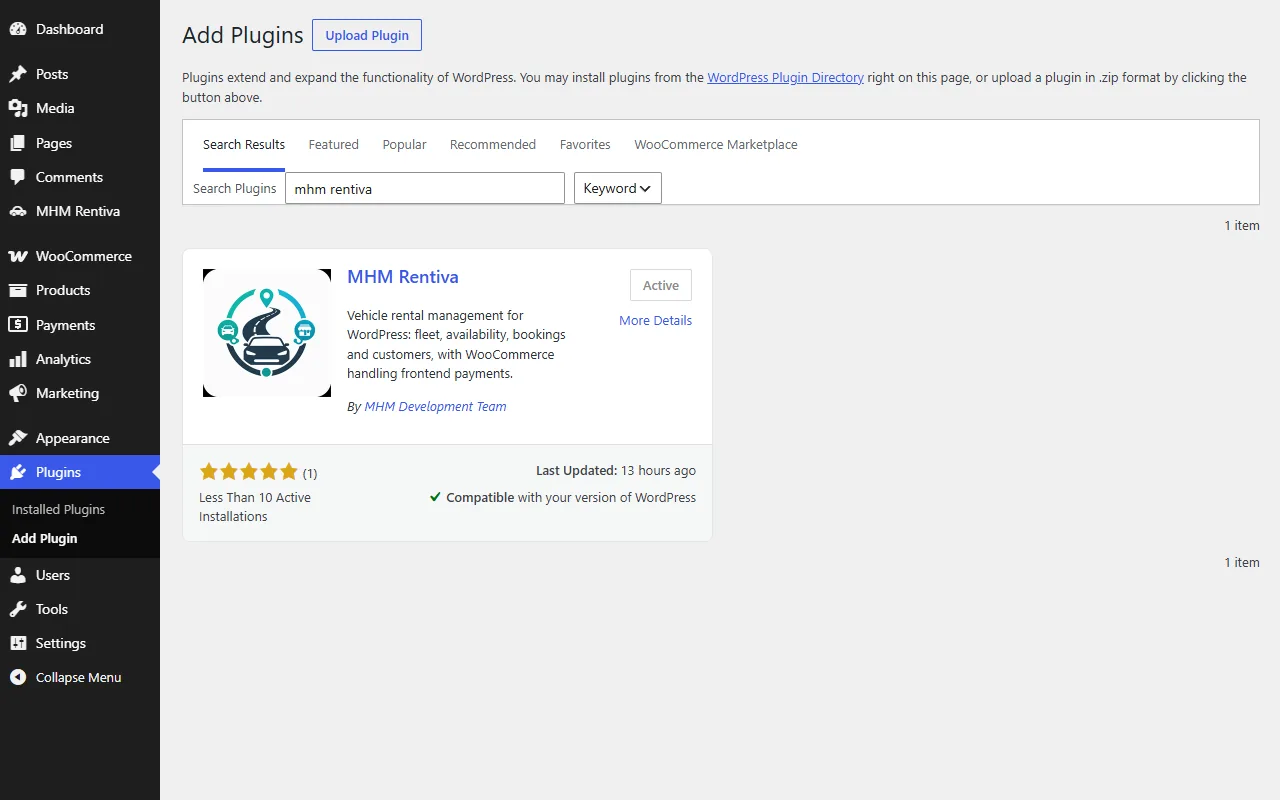
Captura de pantalla que muestra los resultados de búsqueda de Plugins > Añadir nuevo con MHM Rentiva en la lista
Método B: Subir un archivo ZIP
Usa este método cuando necesites una compilación concreta (por ejemplo, una versión de la página de versiones de GitHub) en lugar de la que está actualmente en el directorio.
- Ve a Plugins > Añadir nuevo y haz clic en el botón Subir plugin.
- Elige el archivo ZIP y haz clic en Instalar ahora.
- Cuando termine el proceso, haz clic en Activar plugin.
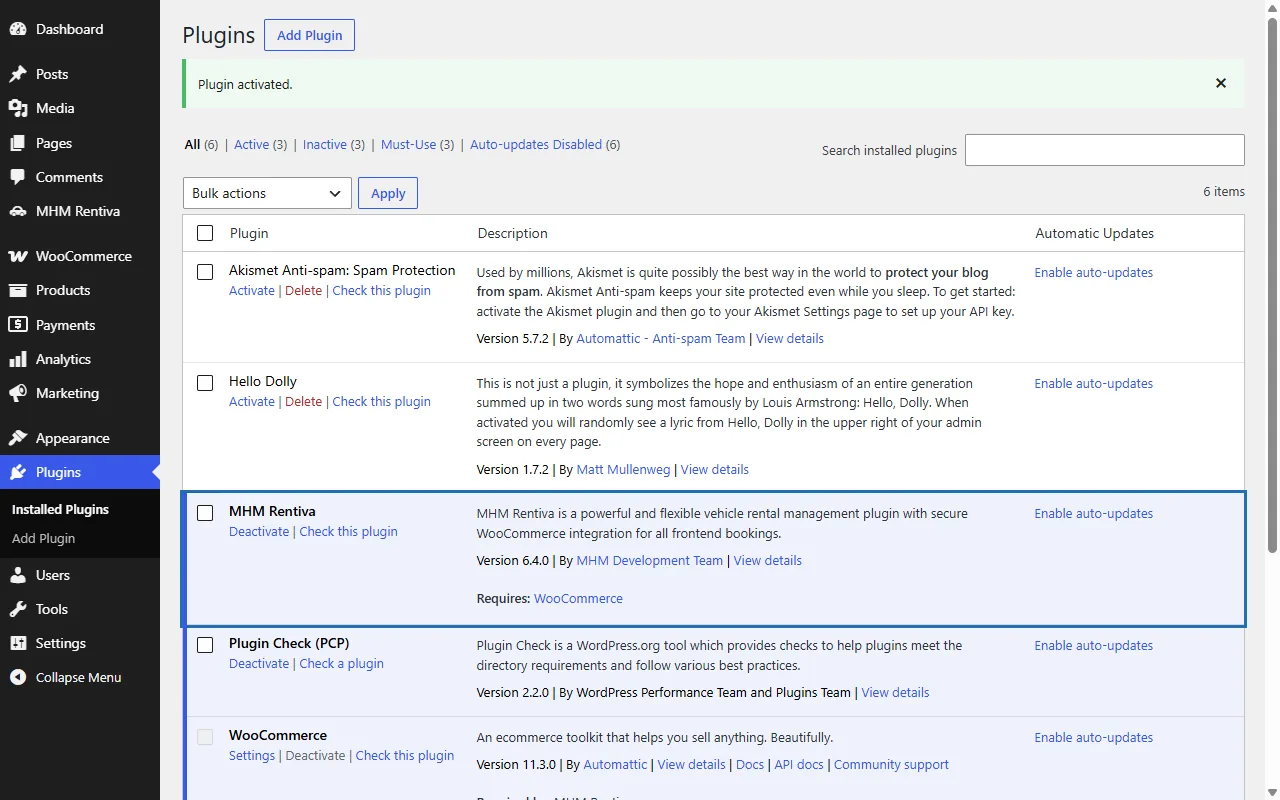
La pantalla que muestra el botón «Activar plugin» tras una subida correcta
Método C: Mediante FTP/SFTP
- Extrae el archivo ZIP del plugin en una carpeta de tu ordenador.
- Conéctate a tu servidor con un cliente FTP (como FileZilla).
- Sube la carpeta extraída al directorio
/wp-content/plugins/. - Activa el plugin desde tu escritorio de WordPress.
3. Acciones automáticas tras la instalación
Al activar el plugin, se ejecutan automáticamente en segundo plano las siguientes acciones:
- Tablas de la base de datos: Se crean tablas funcionales como
payment_log,sessionsytransfer_routes. - Registro de CPT: Se registran los tipos de contenido personalizados
mhmrentiva_vehicle,mhmrentiva_bookingymhmrentiva_addony sus taxonomías relacionadas. - Rol de cliente: Se añade un rol de usuario personalizado llamado
mhmrentiva_customer. - Reglas de reescritura: Los enlaces permanentes se actualizan automáticamente para las páginas de vehículos.
4. Asistente de configuración inicial
La primera vez que activas el plugin, el sistema te redirige automáticamente al Asistente de configuración. Este asistente:
- Comprueba tu servidor (PHP, WordPress, WooCommerce, HTTPS, WP-Cron, envío de correos electrónicos).
- Crea automáticamente las páginas necesarias (Formulario de reserva, Búsqueda, Resultados de búsqueda, Detalles del vehículo, Lista de vehículos, Formulario de contacto).
- Establece los datos del remitente de los correos electrónicos y los valores predeterminados básicos de visualización y de días de alquiler.
Si el asistente no se abre automáticamente, puedes iniciarlo manualmente desde MHM Rentiva > Asistente de configuración en el menú de administración de WordPress.
Detalles técnicos (para desarrolladores)
Durante la activación, el plugin utiliza register_activation_hook para lanzar la función mhmrentiva_single_site_activation(). Esa función mantiene actualizado el esquema de la base de datos a través de la clase DatabaseMigrator.
Cuando WP_DEBUG está activado durante el desarrollo, los errores de instalación aparecerán en los registros de PHP o en los avisos de error de la parte superior de la pantalla.
Actualización
WordPress actualiza MHM Rentiva como cualquier plugin del directorio. Si también usas Rentiva Pro, actualiza primero MHM Rentiva (Lite) y después Pro.
MHM Rentiva ahora requiere WordPress 7.0 o posterior (antes era 6.7). Después de actualizar, vacía la caché de páginas (la de tu alojamiento, LiteSpeed Cache, WP Rocket, etc.): una página almacenada en caché con la 6.3.x conserva el marcado antiguo del formulario de reserva y del calendario, y los nuevos scripts no se ejecutarán en ella. La caché de corta duración propia de Rentiva se actualiza sola.
Resumen de la sección
- Se requieren WordPress 7.0+, PHP 8.1+ y WooCommerce.
- Hay que completar el Asistente de configuración después de la instalación.
- Las tablas de la base de datos se crean automáticamente al activar el plugin.
Registro de cambios
| Fecha | Versión | Nota |
|---|---|---|
| 18.11.2026 | 6.4.0 | Versión mínima de WordPress elevada a 7.0; añadidos el requisito de Pro y las notas de actualización (caché de páginas); actualizada la descripción del asistente. |
| 23.08.2026 | 6.0.7 | La instalación ahora empieza en el directorio de WordPress.org; identificadores posteriores a la activación actualizados por los cambios de nombre de la 6.0.0. |
| 23.04.2026 | 4.27.2 | Documentación sincronizada con la versión actual del plugin. |
| 18.03.2026 | 4.21.2 | Revisión del diseño y contenido ampliado. |
| 26.02.2026 | 4.21.0 | Creación de la versión inicial. |