E-Mail-Konfiguration



Im Tab „E-Mail-Konfiguration“ legst du die Absenderidentität, Designdetails und Versandmodi der automatischen Benachrichtigungen fest, die das System verschickt. Du erreichst ihn über MHM Rentiva > Einstellungen > E-Mail-Konfiguration.
WooCommerce-Integration
Wenn WooCommerce installiert ist, werden die wichtigsten Transaktions-E-Mails (Bestellbestätigungen usw.) über WooCommerce verwaltet. Die Einstellungen hier gelten für plugin-spezifische interne Benachrichtigungen (Admin-Hinweise, individuelle Kundennachrichten usw.).
📧 Absender- & Design-Einstellungen
Lege fest, wie E-Mails für Kunden aussehen:
- Absendername: Der Name, der im Feld „Von“ der E-Mails angezeigt wird (z. B. Rentiva Fleet).
- Absender-E-Mail: Die Adresse, von der E-Mails gesendet werden (z. B. info@site.com).
- Antwortadresse (Reply-To): Die Adresse, an die Antworten gehen, wenn ein Kunde auf eine E-Mail antwortet.
- Grundfarbe: Legt die Farben für Buttons, Überschriften und Akzente in den E-Mail-Vorlagen fest.
- Header-Bild (Logo-URL): Das Logo, das oben in den E-Mails angezeigt wird.
- Footer-Text: Der Copyright- und Kontakthinweis, der unten in allen E-Mails erscheint.
🛠️ Versand- & Testwerkzeuge
- Test-Verbindungs-E-Mail senden: Sendet dir sofort eine Testnachricht, damit du prüfen kannst, ob deine Konfiguration korrekt funktioniert.
- Ausgehende E-Mails aktivieren: Schaltet die Berechtigung des Systems zum Versand automatischer E-Mails ein oder aus.
- Produktions-Sandbox (Testmodus): Wenn aktiv, werden keine E-Mails an Kunden zugestellt – alle Nachrichten werden an die festgelegte „Test-E-Mail-Adresse“ umgeleitet.
⚙️ Erweiterte technische Einstellungen
- Pfad für Vorlagen-Überschreibungen: Der Ordnerpfad, der verwendet wird, wenn du E-Mail-Designs über dein Theme anpassen möchtest (Standard:
mhm-rentiva/emails/). - Automatischer Hintergrundversand: Sendet automatische E-Mails im Hintergrund, damit die Ladegeschwindigkeit der Seite nicht beeinträchtigt wird.
- Kommunikationsprotokolle aktivieren: Speichert eine Kopie aller gesendeten E-Mails in der Datenbank.
- Aufbewahrung der Protokolle (Tage): Legt fest, nach wie vielen Tagen Einträge automatisch gelöscht werden (z. B. 30 Tage).
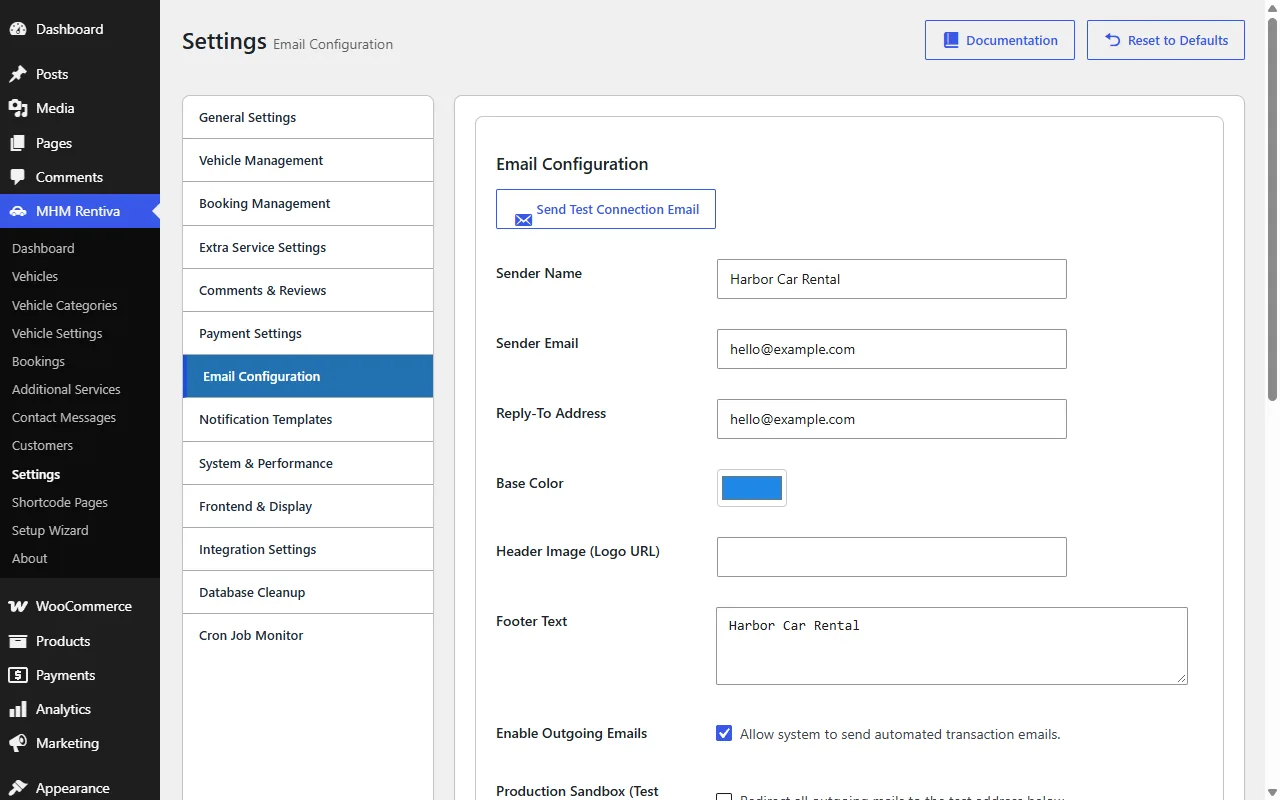
Einstellungen > Tab „E-Mail-Konfiguration“, Bereich für Absender- und Protokolleinstellungen
Zusammenfassung des Abschnitts
- Passe Absendername und Farben an deine Markenidentität an.
- Nutze den Testmodus, um Benachrichtigungen vor dem Livegang sicher zu prüfen.
- Nutze den Hintergrundversand, um die Performance deiner Website zu erhalten.
Änderungsprotokoll
| Datum | Version | Hinweis |
|---|---|---|
| 23.04.2026 | 4.27.2 | Englische Übersetzung hinzugefügt. |
| 19.03.2026 | 4.21.2 | Dokumentation zur E-Mail-Konfiguration auf Basis eines Panel-Screenshots und einer Code-Analyse erstellt. |